
IMPRESARIO CHRONIS RTS - Commande de motorisation SOMFY - Notice d'utilisation et mode d'emploi gratuit
Retrouvez gratuitement la notice de l'appareil IMPRESARIO CHRONIS RTS SOMFY au format PDF.


| Marque | SOMFY |
| Modèle | IMPRESARIO CHRONIS RTS |
| Type de produit | Télécommande de motorisation pour produits RTS |
| Alimentation | 3 piles alcalines AAA (LR03) 1,5 V |
| Portée radio | Jusqu'à 200 m en champ libre (estimation) |
| Nombre de produits pilotables | 20 maximum |
| Nombre de scénarios | 16 |
| Nombre de journées types | 6 |
| Nombre de semaines types | 3 |
| Scénarios pré-enregistrés | Ouvrir-sy (montée), Fermer-sy (descente) |
| Langues disponibles | Français, Anglais, Allemand, Espagnol, Italien, Portugais, Néerlandais |
| Écran | LCD avec rétroéclairage paramétrable (5s, 15s ou désactivé) |
| Fonctions principales | Pilotage manuel et automatique, programmation horaire, scénarios, gestion capteurs solaires, simulation de présence, crépuscule |
| Modes de fonctionnement | Manuel (hors support) et automatique (sur support) |
| Support mural | Inclus, fixation par 2 vis |
| Changement des piles | Ouvrir la trappe, remplacer par 3 piles AAA neuves, polarité respectée |
| Mémoire en cas de changement de piles | Date et heure conservées 2 minutes, paramètres sans limite |
| Entretien et nettoyage | Nettoyer avec un chiffon doux et sec |
| Simulation de présence | Décalage aléatoire des horaires de +1 à +30 minutes |
| Fonction crépuscule | Variation horaire automatique selon coucher du soleil (écart max 9h) |
FOIRE AUX QUESTIONS - IMPRESARIO CHRONIS RTS SOMFY
Questions des utilisateurs sur IMPRESARIO CHRONIS RTS SOMFY
0 question sur cet appareil. Repondez a celles que vous connaissez ou posez la votre.
Poser une nouvelle question sur cet appareil
Téléchargez la notice de votre Commande de motorisation au format PDF gratuitement ! Retrouvez votre notice IMPRESARIO CHRONIS RTS - SOMFY et reprennez votre appareil électronique en main. Sur cette page sont publiés tous les documents nécessaires à l'utilisation de votre appareil IMPRESARIO CHRONIS RTS de la marque SOMFY.
MODE D'EMPLOI IMPRESARIO CHRONIS RTS SOMFY
Description de la télécommande
1 Bouton de sélection ( 2 Navigation vers le haut (▲) 3 Navigation vers la gauche (◀) 4 Navigation vers la droite (▶) 5 Navigation vers le bas (▼) 6 Annulation ou à un écran précédent ( C ) 7 Validation (OK)
8 Aide / Information sur l'écran affiché (①) 9 Ecran 10 Jouer un scénario ( 11 Arrêt de scénario en cours (s) 12 Bouton de programmation (Prog.) 13 Support mural 14 Logement du support 15 Trappe du compartiment de piles
Description des symboles utilisés pour les menus de l'impresario chronis RTS :
16 Scénarios 17 Journées 18 Semaine
19 Capturer solaire 20 Réglages 21 Moteurs
Les symboles 22, 23 et 24 indiquent la possibilité de naviguer dans l'écran dans le sens des flèches représentées pour accéder aux éléments de paramétrage non visibles à l'écran.
Description des symboles utilisés pour le paramétrage des scénarios, des journées et des semaines :
25 Ordre de montée 26 Ordre de descente 27 Ordre de mise en position favorite
28 Aucun ordre 29 Programmation à une heure fixe 30 Programmation à une heure indexée sur le coucher du soleil
Présentation générale 2
Présentation 2
Caractéristiques techniques 2
Prise en MAIN RAPIDE 3
Scénariser notre habitation 3
Définitions 3
Scenarios 3
Examples 3
Programmation journalière 4
Programmation hebdomadaire 4
Mode de fonctionnement 5
Fonctionnement en mode manuel 5
Jouer un scénario 5
Fonctionnement automatique 5
Navigation dans les menus 6
Programmation 7
Conditions préalables et indispensables avant la mise en service 7
Mise en service et configuration 7
Enregistrement d'un nom dans la télécommande 7
Renommer un moteur 8
Organiser la liste des moteurs 8
Programmer des scénarios 9
Tableau 1: Création des scénarios 9
Créer un scénario 10
Modifier / Dupliquer / Renommer / Supprimer un scénario 11
Modifier un scénario existant 11
Dupliquer un scénario existant 11
Renommer un scénario existant 11
Supprimer un scénario existant 11
Fonctionnement de l'horloge 12
Programmation journalière 12
Programmation hebdomadaire 12
Programmer des journées et des semaines 13
Tableau 2 : Programmation de l'horloge 13
Programmer des journées 14
Créer une journée 14
Aperçu du contenu d'une journée 16
Modifier / Dupliquer / Renommer / Supprimer
une journee 16
Modifier une journée existante 16
Dupliquer une journée existante 16
Renommer une journée existante 16
Supprimer une journée existante 16
Programmer des semaines 17
Créer une semaine 17
Modifier / Dupliquer / Renommer / Supprimer
une semaine 18
Modifier une semaine existante 18
Dupliquer une semaine existante 18
Renommer une semaine existante 18
Supprimer une semaine existante 18
Gestion manuelle des capteurs solaires 19
Gestion automatique des capteurs solaires 19
Paramétrages 20
Langue 20
Date et heures 20
Changement d'heure Été / Hiver 20
Simulation de présence 20
Crepuscule 20
Écran 20
Réinitialisation 20
Votre Contact 20
Mise en service et configuration 21
Conditions préalables et indispensables
Avant la mise en service 21
Première mise en service 21
Programmation et désignation des moteurs 22
Ajouter un moteur 22
Supprimer un moteur 23
Trames radios 24
Mode TILT 24
Fixation du support mural 25
Procédure de fixation du support mural 25
Contact 25
Présentation
L'Impresario Chronis RTS est une télécommande permettant de piloter jusqu'à 20 produits compatibles avec la technologie radio Somfy (RTS).
Les différentes catégories de produits suivantes peuvent être commandées par l'Impresario Chronis RTS :
- les volets roulants
- les stores (de terrasse ou rouleaux)
- les stores vénitiens intérieurs ou extérieurs
- la lumière (avec un récepteur radio adapté)
Caractéristiques techniques
Dimensions

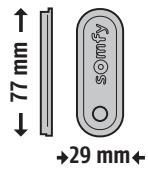
Température d'utilisation
Indices de protection
Portée radio
Changement des piles
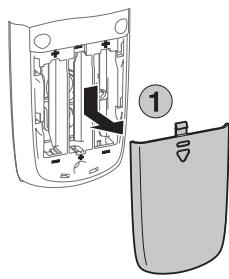
Ouvrir la trappe à piles. Aucun outil n'est nécessaire.
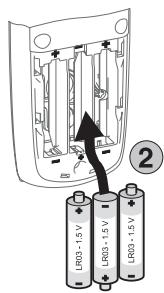
pour cette opération. Mettre en place trois piles alcalines neuves
de type AAA (LR03) 1,5 V de même provenance et de même date.
Respecter la polarité indiquée sur la télécommande.
Ne pas utiliser de piles rechargeables.
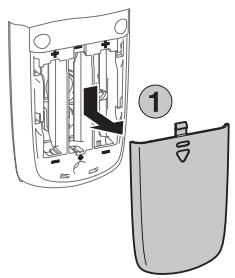
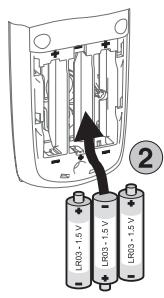
Le niveau bas des piles est signalé sur l'écran par le symbole ( ).
Durant le changement des piles, la date et l'heure sont conservées en mémoire pendant 2 minutes. Tous les autres paramètres programmés restent mémorisés sans limite de durée.
En cas de non utilisation prolongée de la télécommande, il est recommandé d'enlever les piles.
Scénariser votre habitation
L'Impresario Chronis RTS vous permet de créer vos propres scénarios en fonction de vos besoins (luminosité, comportement thermique, simulation de présence...). Fixée au mur en mode automatique ou à la main en mode manuel, l'Impresario Chronis RTS animera vos produits pour reproduire vos scénarios enregistrés au moment voulu. Ces animations sont appelées des « Scénarios »
Définitions
Un scénario permet de définir une ambiance particulière pour votre habitation en combinant le mouvement de différents produits indépendamment les uns des autres.
Dans un scénario, certains produits reçoivent un ordre de montée, d'autres un ordre de descente, certains seront positionnés en position favorite "my" (la position favorite doit être préalablement enregistrée : voir la notice des points de commande locaux ou consultez le site Internet mysomfy. com) et d'autres ne seront pas concernés.
Ainsi, d'un seul geste, vous retrouverez la position souhaitée pour tous vos produits.
Scénario « réveil
Pour un réveil tout en douceur, d'un seul geste, les volets roulants des pièces de vie s'ouvrent (cuisine, salle à manger, salon...) et celui de la chambre à coucher se met en position favorite pour apporter un peu de lumière tout en conservant l'intimité. Les volets roulants des chambres des enfants ne sont pas concernés par ce scénario pour ne pas les réveiller tout de suite.
Scénario « soleil
Pour préserver la fraîcheur à l'intérieur les après-midis d'été, les volets roulants des pièces exposées au sud se mettent en position favorite ; le store de la terrasse est baissé pour faire de l'ombre sur la baie vitrée du salon et protéger le mobilier des rayons du soleil.
Scénario « nuit
Pour aller se coucher l'esprit tranquille, ce scénario permet de fermer tous les volets roulants et de remonter le store de la terrasse d'un seul geste.
Vous pouvez créer jusqu'à 16 scénarios différents pour répondre à vos besoins et leur donner le nom de votre choix. Chaque scénario peut être sélectionné et joué manuellement ou est lancé automatiquement à l'heure programmée grâce à l'horloge intégrée (programmation journalière ou hebdomadaire).
2 scénarios pré-enregistrés sont disponibles à la mise en service :
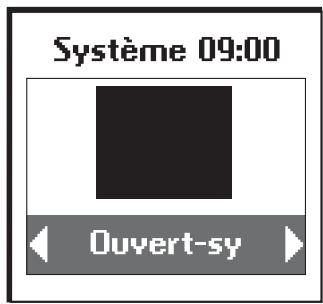
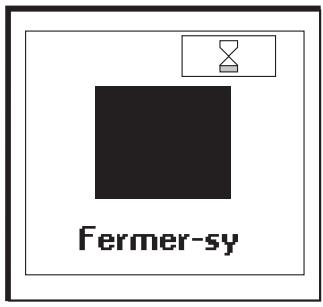
Ouvrir-sy : ce scénario donne un ordre de montée à tous les produits enregistrés. · Fermer-sy : ce scénario donne un ordre de descente à tous les produits enregistrés.
Programmation journalière (journées types)
À partir des scénarios créés, il est possible d'affecter des horaires à certains d'entre eux pour créer des journées types. Chaque journée type peut lancer jusqu'à 4 scénarios par jour. Vous pouvez créer et nommer à votre guise jusqu'à 6 journées types. Par exemple : journée « Semaine », journée « Week end », journée « Absence »... 2 journées types pré-enregistrées sont disponibles dès la mise en service : « Travaill-sy » et « Maison-sy » (description dans le tableau 2 dans le chapitre “Programmation”).
Nota: si votre équipement inclut des capteurs solaires, la programmation de vos journées types peut comporter jusqu'à 4 changements d'état de vos capteurs solaires (activation ou désactivation) en plus des 4 scénarios. Une journée peut donc être composée de 4 scénarios et/ou 4 changements d'état des capteurs solaires.
Programmation hebdomadaire (semaines types)
À partir des journées types programmées, il est possible de composer des semaines types. Ainsi, pour chaque jour de la semaine, vous pouvez affecter la journée type de votre choix ou aucune. L'Impresario Chronis RTS permet de créer 3 semaines types différentes (Travail, Vacances, Absence...).
1 semaine type pré-enregistrée est disponible depuis la mise en service : « Semaine-5y » (description dans le tableau 2 dans le chapitre “Programmation”).
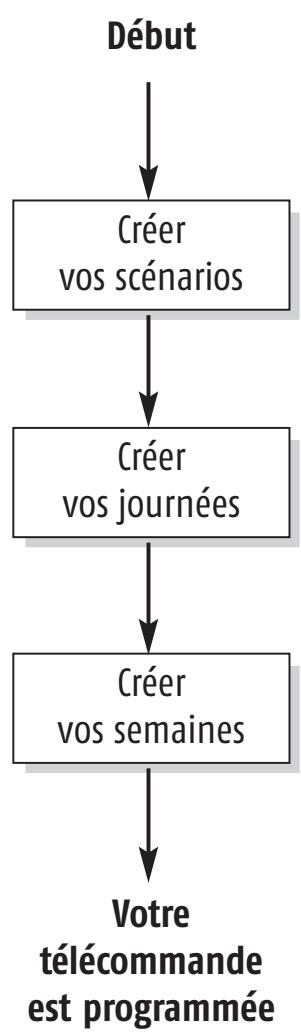
Note: Les programmes pré-enregistrés dans l'Impresario Chronis RTS intégreront automatiquement chaque nouveau moteur qui aura été préalablement ajouté dans la télécommande. Ces programmes sont modifiables et supprimables. S'ils sont renommés ou modifiés, ils perdent leur capacité à intégrer automatiquement tout nouveau moteur ajouté dans la télécommande.
Fonctionnement en mode manuel (hors support)
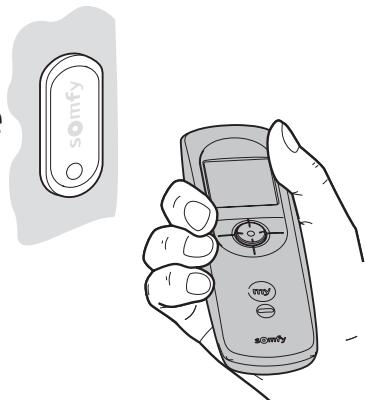
En dehors de son support, l'Impresario Chronis RTS est en mode manuel. Ce mode permet de :
- Sélectionner un scénario Jouer le scénario sélectionné
- Arrêter le scénario en cours
- Accéder aux menus de programmation et de paramétrage
Jouer un scénario
Sélectionner le scénario désiré à l'aide des touches de navigation (▶) et le jouer en appuyant sur (♥). Pour arrêter si besoin un scénario pendant son exécution appuyer sur « Stop » (ST).
Fonctionnement automatique (sur support)
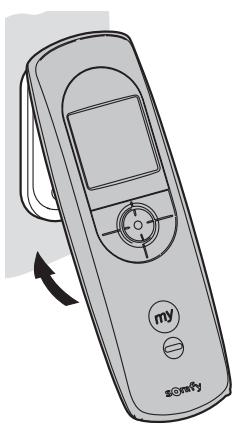
La fixation de l'Impresario Chronis RTS sur son support active le mode automatique.
Les jours et les semaines programmées peuvent être sélectionnées à l'aide des touches de navigation (4). Après 3 secondes, la série sélectionnée est prise en compte par l'horloge. La télécommande posée sur son support, le mode automatique peut également être désactivé.
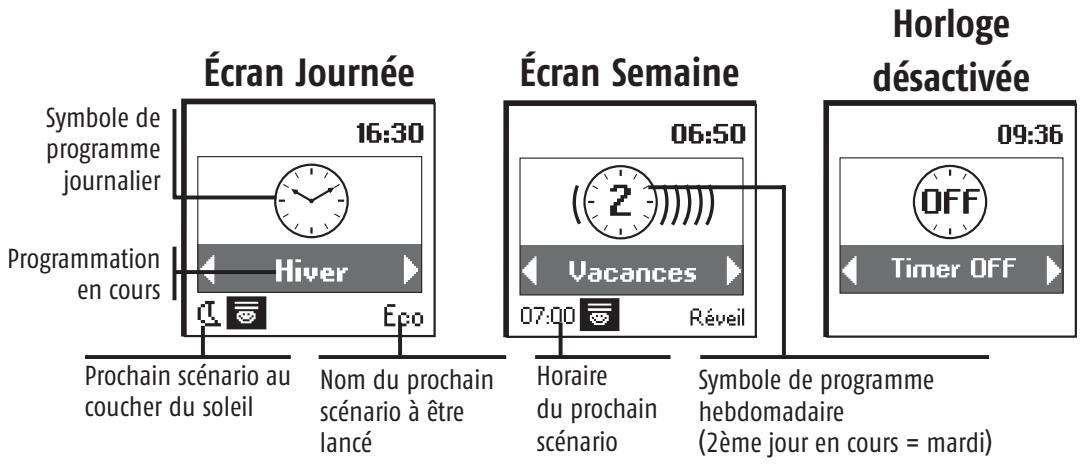
Lorsqu'une journée ou une semaine est en cours, le prochain événement programmé (dans un délai maximum de 24 heures) est signalé au bas de l'écran. Il est possible de visualiser la composition complète de la journée en cours en appuyant sur ().
Le retour au mode manuel s'obtient en enlevant l'Impresario Chronis RTS de son support.
Navigation dans les menus
Les touches () permettent de déplacer le curseur pour accéder aux menus et sous-menus ou pour faire défiler les différents paramètres de programmation et de réglage de l'Impresario Chronis RTS.
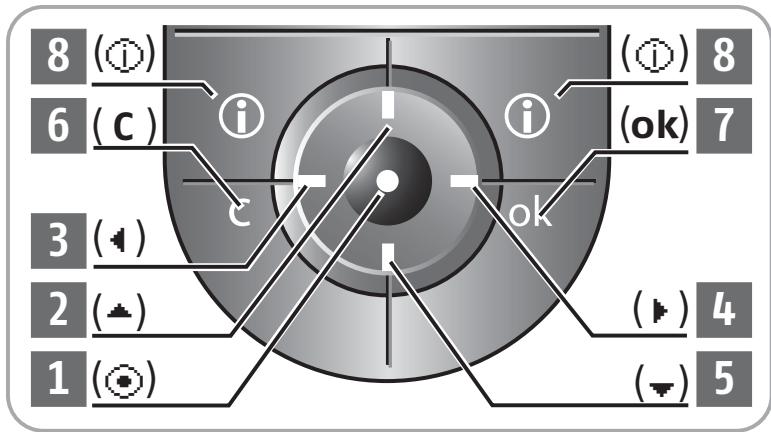
Appuyer sur () ou sur (OK) pour accéder à l'écran suivant.
(C) permet de revenir à l'écran précédent. Appuyer autant de fois que nécessaire sur (C) pour revenir à l'écran principal.
De manière générale, (⊙) permet de sélectionner l'élément sur lequel se trouve le curseur et (OK) de valider une action.
L'architecture des menus et des sous-menus de l'Impresario Chronis RTS est la suivante :
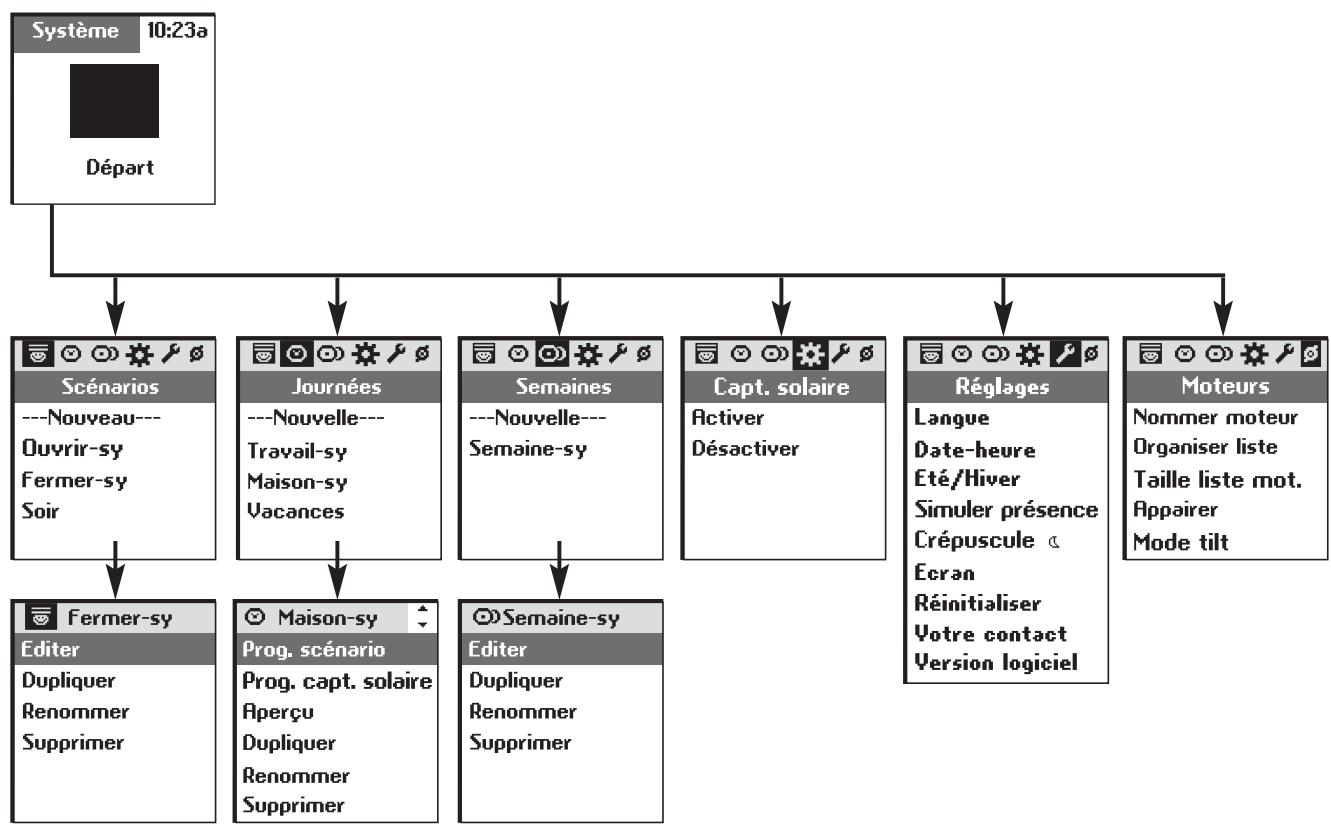
Conditions préalables et indispensables avant la mise en service
La mise en service de l'Impresario Chronis RTS doit être faite après que l'installation de l'ensemble des motorisations soit opérationnelle. Les différents moteurs doivent être impérativement régés et programmés individuellement à une télécommande locale. Pour bénéficier pleinement des fonctionnalités offertes par l'Impresario Chronis RTS, il est vivement recommandé de programmer les positions favorites "my" sur les moteurs lorsqu'il y a lieu (Voir la notice des points de commandes locaux ou consultez le site Internet www. mysomfy. com).
Mise en service et configuration
Si l'enregistrement de tous les produits dans la télécommande n'est pas encore effectué, se reporter au chapitre "Installation".
Pour personnaliser votre Impresario Chronicis RTS, vous pouvez attribuer des noms à tous vos scénarios, journées ou semaines. Les noms des moteurs devront être personnalisables. Chaque fois que nécessaire, une grande saisie appropriée vous sera proposée.
Enregistrement d'un nom dans la télécommande
Sélectionner le caractère souhaité avec les touches de navigation (« ») et valider en appuyant sur (⊙). La touche d'annulation (C) permet d'effacer un caractère erroné.
Sélectionner "Xx" et appuyer sur () pour désigner le type de caractères souhaité : majuscules ou minuscules. La touche de navigation ( ) permet d'accéder aux lettres avec accents.
Une fois la saisie du nom terminée, valider à l'aide de la touche (OK).
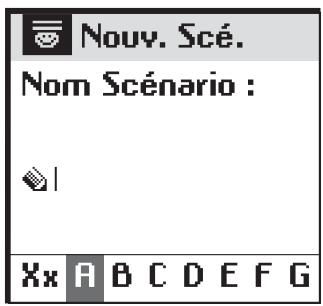
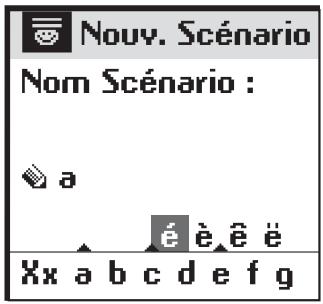

- Les touches () permettent de passer d'une ligne de caractères à l'autre plus rapidement.
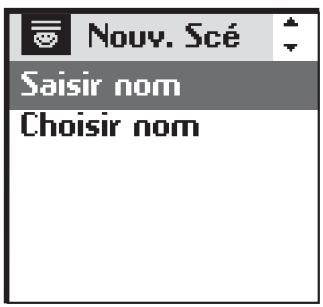
- La saisie d'un nouveau nom peut se faire soit intégralement (saisir nom) soit à partir d'une liste pré-établie et personnalisable (choisir nom).
Renommer un moteur
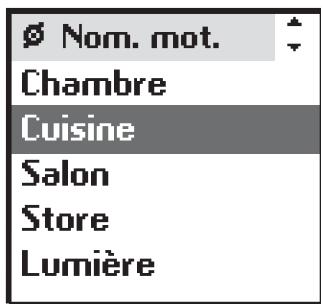
Dans le menu « Système > Moteur > Nommer Moteur » (Ø), sélectionner à l'aide des touches (✗) le moteur à renommer et valider avec (⊙) ou (ok).

- Pour vérifier à quel moteur correspond le nom du moteur sélectionné, appuyer sur () : à chaque appui sur () le moteur reçoit successivement les ordres : montée / stop / descente / montée / stop...
Organiser la liste des moteurs
La liste des moteurs est personnalisable pour classer les moteurs dans l'ordre d'utilisation la plus appropriée.
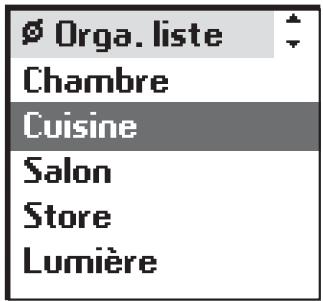
Dans le menu « Système > Moteur > Organiser », positionner le curseur à l'aide des touches (♀) sur le moteur à déplacer dans la liste et sélectionner le avec (⊙).
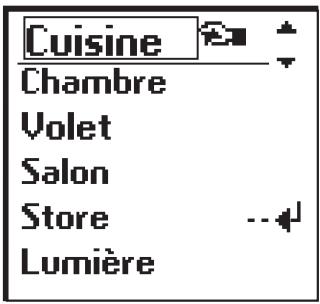
Le nom du moteur sélectionné s'affiche en titre.
À l'aide des touches () positionner le curseur à l'endroit où doit être positionné le moteur dans la liste et valider avec () pour réintégrer le moteur à sa nouvelle place dans la liste.
Valider l'organisation de la liste de moteurs avec (ok).
Programmation des scenarios
Afin de faciliter votre programmation, vous pouvez utiliser ou vous inspirer du tableau suivant pour préparer vos scénarios.
Tableau 1 : Création des scénarios
| Listes des moteurs en mémoire dans l'impresario Chronis RTS : (inscrite ci-dessous le noms des moteurs) | Scenarios pré-établis | Vos scenarios | ||||||||||
| Ouvrir-sy(Ordre de montée pour tous les moteurs) | Fermer-sy(Ordre de descente pour tous les moteurs) | Exemplé | Ordre de montée | Ordre de descente | : Aucun ordre | |||||||
| ⊗ | ⊗ | ⊗ | ||||||||||
| ⊗ | ⊗ | ⊗ | ||||||||||
| ⊗ | ⊗ | ⊗ | ||||||||||
| ⊗ | ⊗ | --- | ||||||||||
| ⊗ | ⊗ | --- | ||||||||||
| ⊗ | ⊗ | ⊗ | ||||||||||
| ⊗ | ⊗ | --- | ||||||||||
| ⊗ | ⊗ | ⊗ | ||||||||||
| ⊗ | ⊗ | |||||||||||
| ⊗ | ⊗ | |||||||||||
| ⊗ | ⊗ | |||||||||||
| ⊗ | ⊗ | |||||||||||
| ⊗ | ⊗ | |||||||||||
| ⊗ | ⊗ | |||||||||||
| ⊗ | ||||||||||||
| ⊗ | ⊗ | |||||||||||
| ⊗ | ⊗ | |||||||||||
Visualiser la liste des moteurs dans le menu « Système > Moteurs > Nommer moteur » (Ø). (Ce document vous servira de modèle. Conservez-le et mettez-le à jour.)
Créer un scénario
La programmation des scénarios se fait dans le menu « Système > Scénarios ».
Créer un scénario
Sélectionner « ---Nouveau--- » avec les touches ( → ) et valider avec le bouton ( ) ou (ok).
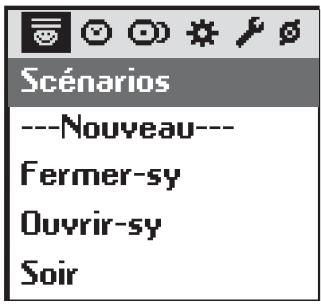
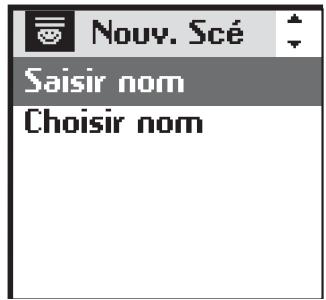
Vous pouvez nommer votre nouveau scénario soit avec une saisie complétée « saisir nom » soit à partir d'une liste de noms pré-établie « besoin nom »
Une fois la saisie du nom terminée, valider avec (OK).
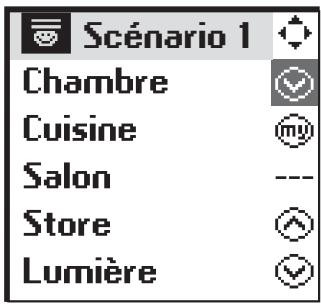
Affecter à l'aide des touches (" ") l'ordre souhaité pour chaque moteur :
Montée - Position favorite - Descente Aucun ordre ---
Terminer la programmation du scénario en validant avec (OK).

- Pour créer un nouveau scénario plus rapidement, il est possible de dupliquer et de modifier un scénario déjà créé.
Modifier / dupliquer / renommer / supprimer un scénario
Il est possible de modifier, dupliquer, renommer ou supprimer tout scénario existant.
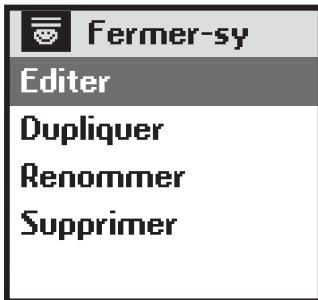
Dans le menu « Système > Scénarios », sélectionner le scénario désiré à l'aide des touches (*) et valider en appuyant sur (◎) ou (OK).
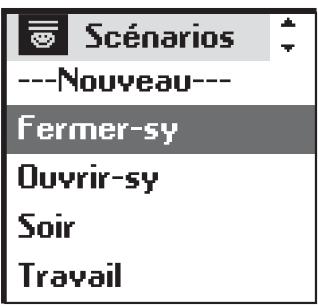
Modifier un scénario existant
Sélectionner « Editor » et appuyer sur (⊙) ou (ok) pour accéder au contenu du scénario et modifier les paramètres (⊙, ◎, ◎, ---). Pour valider les modifications apportées au scénario appuyer sur (ok).
Dupliquer un scénario existant
Sélectionner « Dupliquer » et appuyer sur (⊙) ou (ok) pour créer rapidement un nouveau scénario à partir d'un scénario existant (créd ou pré-enregistré).
Attribuer un nouveau nom au scénario ainsi créé grâce à l'écran de saisie. Valider le nom en appuyant sur (ok).
Modifier les paramètres (, , , ---) et modifier votre nouveau scénario en appuyant sur (ok).
Renommer un scénario existant
Sélectionner « Renommer » et appuyer sur (⊙) ou (OK) pour accéder à l'écran de saisie. Attribuer un nouveau nom et valider en appuyant sur (OK).
Supprimer un scénario existant
Positionner le curseur sur « Supprimer » et appuyer sur (⊙) ou (ok) pour supprimer le scénario.
La suppression du scénario sélectionné doit être confirmée en appuyant sur (ok). Pour annuler la suppression en cours, appuyer sur (C).
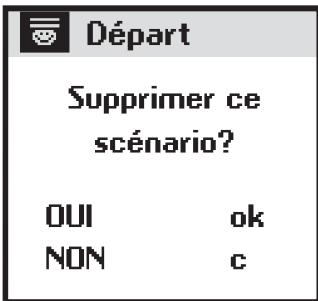
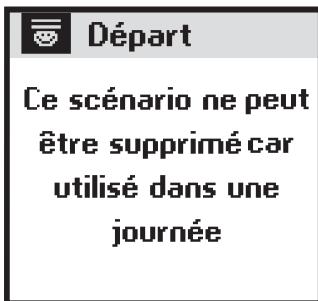
Note : le scénario ne pourra pas être supprimé s'il est utilisé dans la programmation d'une journée type. Dans ce cas, un écran d'information s'affiche. Appuyer sur ( C ) pour revenir à l'écran précédent.
Fonctionnement de l'horloge
L'horloge intégrée à l'Impresario Chronis RTS permet d'affecter des horaires aux scénarios créés précédemment afin de constituer des « Journées types ». Ces « Journées types » peuvent elles-mêmes être utilisées pour composer des « Semaines types ».
En mode automatique, quand l'Impresario Chronis RTS est fixée dans son support, il est alors possible de sélectionner une « Journée type » ou une « Semaine type ». Les scénarios seront alors joués automatiquement aux horaires programmés.
Programmation journalière (journées types)
Sélectionner, parmi les scénarios créés, jusqu'à 4 scénarios en leur affectant un horaire pour créer une journée type.
Six « Journées types » différentes peuvent être ainsi créées.
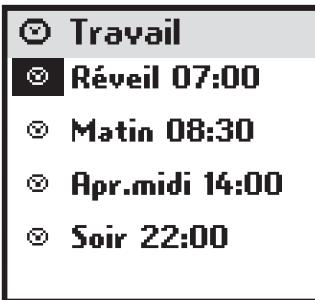
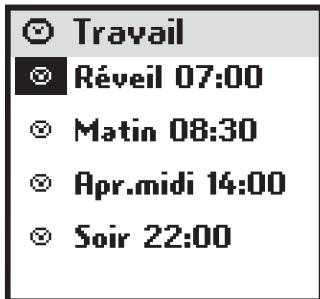
Exemple de journée type «Travail»:
- 7h00: scénario « Réveil »
- 8h30: scénario « Matin »
- 14h00 : scenario « Après-midi »
- 22h00 : scénario « Soir »
Programmation hebdomadaire (semaines types)
L'Impresario Chronis RTS permet, à partir des « Journées types », de composer des « Semaines types ». Pour chaque jour de la semaine, on peut ainsi affecter une « Journée type » parmi les 6 jours précédemment créées. Par exemple : du lundi au vendredi la journée « Travail » sera jouée ; samedi et dimanche la journée « Week end » sera jouée.
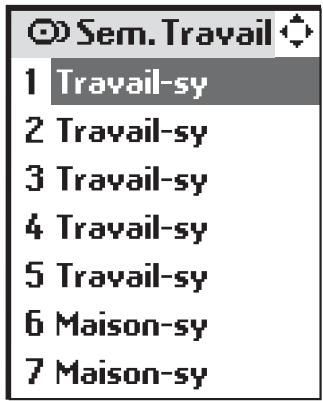
Trois « Semaines types » peuvent ainsi être programmées.
Fonctionnement de l'horloge
Afin de faciliter votre programmation, vous pouvez utiliser ou vous inspirer du tableau suivant pour préparer vos « Journées types » et vos « Semaines types ».
Programmer des journées et des semaines
Tableau 2 : Programmation de l'horloge
| Journées | Semaines | ||
| Nom | Fonction | Nom | Fonction |
| Travail-sy | 7 h 30 : Ouvrir-sy | Semaine-sy | 1 : Travail-sy |
| α : Fermer-sy | 2 : Travail-sy | ||
| 3 : Travail-sy | |||
| 4 : Travail-sy | |||
| Maison-sy | 8 h 00 : Ouvrir-sy | 5 : Travail-sy | |
| α : Fermer-sy | 6 : Maison-sy | ||
| 7 : Maison-sy | |||
| ...... | ...... | ...... | 1 :...... |
| ...... | 2 :...... | ||
| ...... | 3 :...... | ||
| ...... | 4 :...... | ||
| ...... | ...... | 5 :...... | |
| ...... | 6 :...... | ||
| ...... | 7 :...... | ||
| ...... | ...... | ...... | 1 :...... |
| ...... | 2 :...... | ||
| ...... | 3 :...... | ||
| ...... | 4 :...... | ||
| ...... | ...... | 5 :...... | |
| ...... | 6 :...... | ||
| ...... | 7 :...... | ||
| ...... | ...... | ...... | 1 :...... |
| ...... | 2 :...... | ||
| ..... | 3 :...... | ||
| ...... | 4 :...... | ||
| ...... | ...... | 5 :...... | |
| ...... | 6 :...... | ||
| ...... | 7 :...... | ||
| ...... | ...... | ...... | 1 :...... |
| ...... | 2 :...... | ||
| ...... | 3 :...... | ||
| ...... | 4 :...... | ||
| ...... | 5 :...... | ||
| ...... | 6 :...... | ||
| ...... | 7 :...... |
Fonctionnement de l'horloge
La programmation des journées se fait dans le menu « Système > Journées » (⊙).
Créer une journée
Sélectionner « Nouvelle » avec les touches (±→)
et valider avec le bouton () ou (OK)
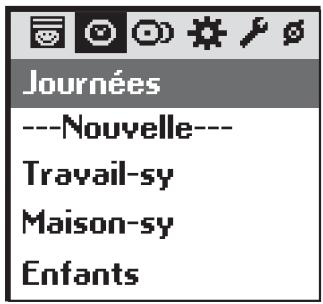
- Pour créer une nouvelle journée plus rapidement, il est possible de dupliquer et de modifier une journée déjà.
Vous pouvez nommer votre nouvelle journée soit avec une saisie complète (saisir nom) soit à partir d'une liste de noms pré-établie (choisir nom).
Une fois la saisie du nom terminée, valider avec (ok).
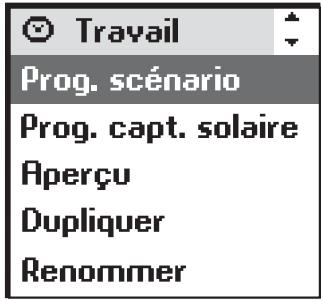
Sélectionner « Prog. Scénarios » et valider avec (⊙) ou (ok) pour commencer la programmation de la journée.
Une journée peut être composée de 1 à 4 scénarios. Un horaire fixe () ou correspondant à l'heure du coucher du soleil () peut être affecté à chaque scénario.
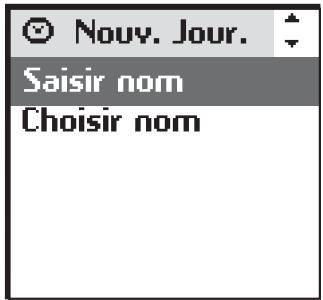
- Un horaire correspondant au coucher du soleil peut être affecté à un scénario. Cette fonction permet par exemple de fermer automatiquement tout ou une partie des volets roulants en hiver lors de la tombée de la nuit, même si vous n'êtes pas encore rentré, et favorise ainsi les économies d'énergie.
La sécurité de votre habitation s'en trouve également renforcée. Le paramétrage d'origine est modifiable dans le menu « Système > Réglages (F) >
Crépuscule
Voir chapitre "Paramétrages".
Fonctionnement de l'horloge
Sélectionner le premier champ et appuyer sur (⊙) pour définir à l'aide des touches (⊙) le symbole correspondant au mode de programmation voulu (⊙) ou (⊙). Valider le choix avec (⊙).
Sélectionner ensuite le champ immédiatement à droite et appuyer sur (⊙). Faire défiler les scénarios avec les touches (⊙) jusqu'à couvrir le scénario recherché. Valider le choix avec (⊙).
Régler l'heure et les minutes pour l'exécution d'un scenario à heure fixe () : Sélectionner le champ de réglage de l'heure et valider avec (). Faire défiler les heures avec () et valider l'heure avec ().
Sélectionner enfin le champ de réglage des minutes et valider avec (). Faire défiler les minutes avec ( ) et valider avec ().
Terminer et valider la programmation avec (OK).
L'Impresario Chronis RTS permet également de gérer dans la programmation journalière l'activation et la désactivation des capteurs solaires (voir chapitre "Programmation des Capteurs Solaires").
Aperçu du contenu d'une journée
Sélectionner « Aperçu » et appuyer sur (⊙) ou (OK) pour visualiser le contenu de la programmation d'une journée. L'aperçu donne la vision complète de la journée : scénarios et capteurs solaires s'ils ont été programmés.
Modifier / dupliquer / renommer / supprimer une journée
Il est possible de modifier, dupliquer, renommer ou de supprimer toute journée existante.
Dans le menu « Système > Journées » ( ), sélectionner la journée voulue à l'aide des touches ( ) et valider en appuyant sur ( ) ou ( ok ).
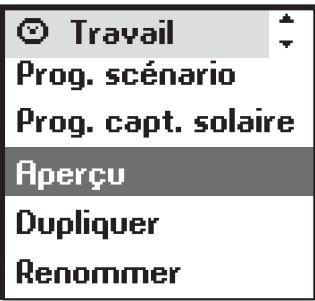
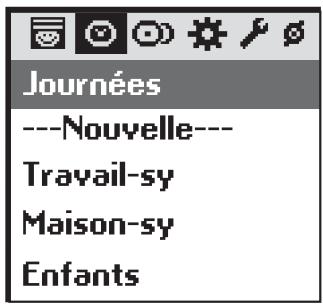
Modifier une journée existante
Sélectionner « Prog. Scenarios » ou « Prog. Capt. Sol. » et valider avec (⊙) ou (ok). Modifier les paramètres de programmation et valider avec (ok).
Dupliquer une journée existante
Sélectionner « Dupliquer » et appuyer sur (⊙) ou (ok).
Attribuer un nouveau nom à la journée ainsi créée grâce à l'écran de saisie. Valider le nom en appuyant sur (ok).
Modifier les paramètres de programmation et valider votre nouvelle journée en appuyant sur (ok).
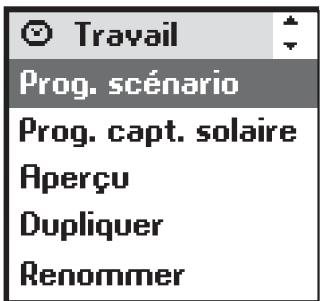
Renommer une journée existante
Sélectionner « Renommer » et appuyer sur (⊙) ou (ok).
Attribuer un nouveau nom grâce à l'écran de saisie et valider en appuyant sur (ok).
Supprimer une journée existante
Sélectionner « Supprimer » et appuyer sur (⊙) ou (ok).
Confirmer en appuyant sur (ok) ou annuler la suppression en appuyant sur (C).
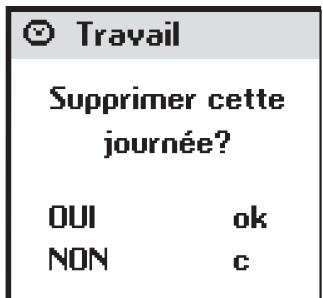
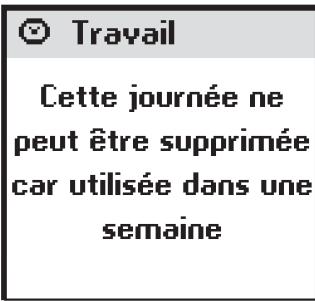
Note : la journée ne pourra pas être supprimée si elle est utilisée dans la programmation d'une semaine type. Dans ce cas, un écran d'information s'affiche. Appuyer sur ( C ) pour revenir à l'écran précédent.
Créer une semaine
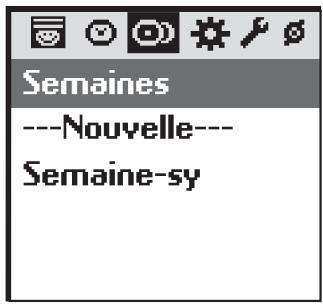
La programmation des semaines se fait dans le menu « Système > Semaines » (⊙).
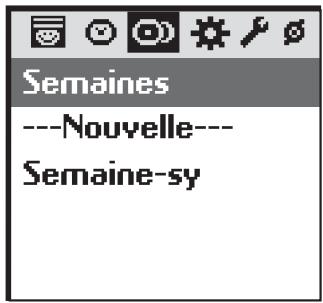
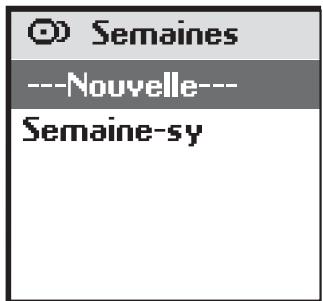
Sélectionner « Nouvelle » avec les touches ( *→ ) et valider avec le bouton ( ) ou (ok).
Vous pouvez nommer votre nouvelle période soit avec une saisie complète soit à partir d'une liste de noms pré-établie.
Une fois la saisie du nom terminée, valider avec (ok).
Sélectionner pour chaque jour de la période la journée type à jour avec les touches (▲). Des jours peuvent également être laissés vierges (---). Valider la programmation de la période avec (ok).
Nota : la semaine commence lundi (1 = lundi).
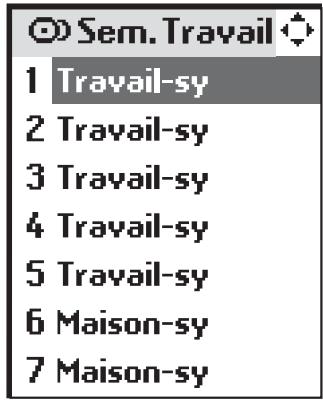

- Pour créer une nouvelle semaine plus rapidement, il est possible de dupliquer et de modifier une semaine déjà.
Modifier / dupliquer / renommer / supprimer une séquence
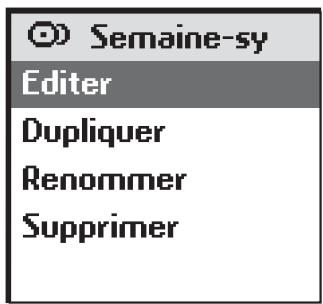
Il est possible de modifier, dupliquer, renommer ou de supprimer toute semaine existante.
Dans le menu « Système > Semaines » (⊙), sélectionner la semaine voulue à l'aide des touches (♀) et valider en appuyant sur (⊙) ou (ok).
Modifier une semaine existante
Sélectionner « Editor » et valider avec (⊙) ou (ok). Modifier les paramètres de programmation et valider avec (ok).
Dupliquer une semaine existante
Sélectionner « Dupliquer » et appuyer sur (©) ou (ok). Attribuer un nouveau nom à la période ainsi créée grâce à l'écran de saisie. Valider le nom en appuyant sur (ok).
Modifier les paramètres de programmation et valider votre nouvelle semaine en appuyant sur (ok).
Renommer une semaine existante
Sélectionner « Renommer » et appuyer sur (○) ou (ok).
Attribuer un nouveau nom grâce à l'écran de saisie et valider en appuyant sur (ok).
Supprimer une semaine existante
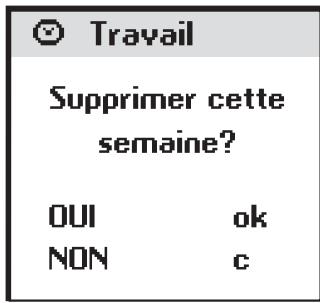
Sélectionner « Supprimer » et appuyer sur (⊙) ou (ok). Confirmer en appuyant sur (ok) ou annuler la suppression en appuyant sur (C).
L'Impresario Chronis permet de mémoriser :
20 moteurs 16 scénarios 6 journées 3 semaines
Mémoire pleine
Programmation des capteurs solaires
Des capteurs solaires peuvent être associés aux produits motorisés de la maison pour contribuer efficacement à la protection solaire. Lorsqu'ils sont actifs, les capteurs solaires commandent les produits auxquels ils sont associés en fonction de l'apparition ou la disparition du soleil. Les capteurs solaires permettent entre autres de préserver la fraîcheur à l'intérieur en été et de protéger le mobilier des rayons du soleil.
L'Impresario Chronis RTS permet d'activer ou de désactiver l'ensemble des capteurs solaires manuellement ou automatiquement grâce à l'horloge.
Gestion manuelle des capteurs solaires
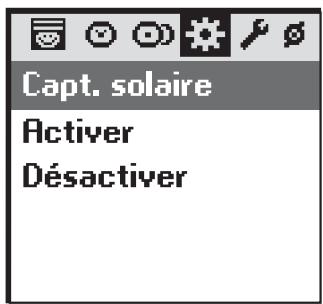
Menu « Système > Capteur Solaire » (#).
Détectiοn « Activer » ou « Déactiver » et valider avec (⊙).
Gestion automatique des capteurs solaires
Avec des capteurs solaires, chaque journée peut être composée, en plus des 4 scénarios possibles, de 1 à 4 changements d'état des capteurs solaires.
On peut ainsi par exemple activer automatiquement les capteurs solaires à 14h00 "horaire fixe" (⊗) et les désactiver automatiquement au coucher du soleil (▲).
Dans le menu « Système > journée » (⊙), sélectionner la journée désirée et valider avec (⊙).
Sélectionner « Prog. capt. solaire » et valider avec (⊙) ou (OK) pour commencer la programmation.
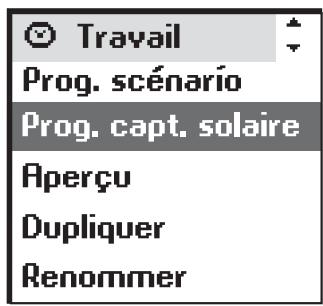
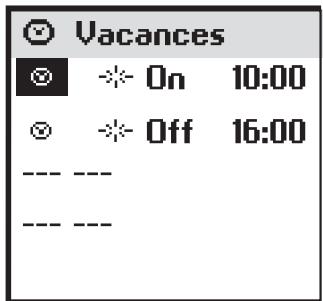
Sélectionner le premier champ et appuyer sur () pour définir à l'aide des touches ( ) le symbole correspondant au mode de programmation voulu () ou (). Valider le choix avec ().
Sélectionner ensuite le champ immédiatement à droite et appuyer sur (). Sélectionner le mode « On » ou le mode « Off » avec les touches ( ). Valider le choix avec ()
Régler l'heure et les minutes pour l'exécution d'un scénario à horaire fixe (⊗)
(procedure comme pour le réglage de l'horaire d'un scénario). Valider avec ()
Terminer et valider la programmation avec (OK).
Paramétrages
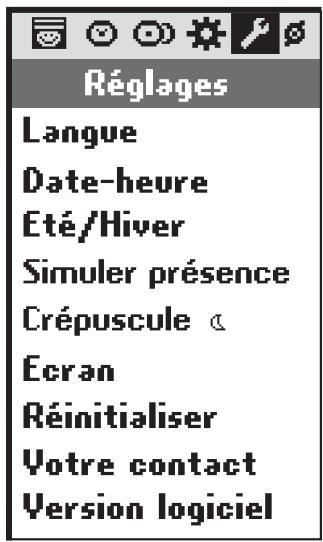
Menu « Système > Réglages » (F).
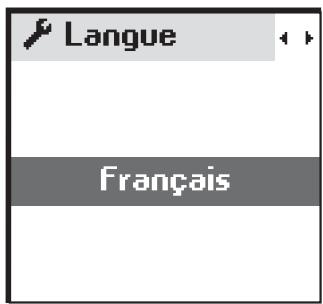
7 langues sont disponibles dans l'Impresario Chronis RTS :
Français, Anglais, Allemand, Espagnol, Italien, Portugais, Néerlandais. Sélectionner la langue avec les touches (« ») et valider la sélection avec (OK).
Date et heures
Utiliser les touches () pour régler chacun des paramètres et valider avec (OK).
Changement d'heure été / hiver
Activer ou désactiver le changement d'heure automatique entre l'heure d'été et l'heure d'hiver. L'Impresario Chronis RTS est configurée d'origine pour changer d'heure automatiquement. Sélectionner l'option avec (⊙) et valider avec (ok).
Simulation de présence
La fonction simulation de présence permet de faire varier aléatoirement l'horaire de déclenchement des scénarios programmes (journée ou semaine) dans une fourchette allant de +1 à +30 minutes. Cette fonction est notamment indiquée dans le cas d'une absence prolongée du domicile. Sélectionner l'option avec (⊙) et valider avec (ok).
Crépuscule
La fonction « Crépuscule » permet, en mode automatique, de faire varier l'horaire d'un scénario au même rythme que l'heure du coucher du soleil. Indiquer l'horaire auquel doit être joué le scénario en juin et en décembre. L'imprésario Chronis RTS fera varier cet horaire jour après jour automatiquement.
Sélectionner l'option avec () et valider avec (ok).
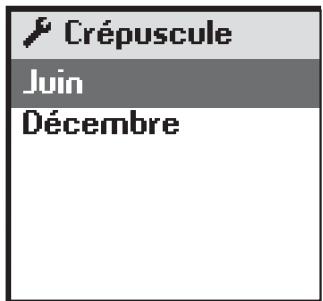
Nota : afin de permettre un calcul correct du décalage quotidien, l'écart maximum entre les deux heures ne pourra pas dépasser 9 heures.
Écran
L'affichage à l'écran peut être paramétré sans rétro-éclairage ou avec un rétro-éclairage de 5s ou de 15s après le dernier appui sur une touche.
L'Impresario Chronis RTS est paramétrée d'origine avec un rétro-éclairage de 5s.
Sélectionner l'option avec () et valider avec (ok).
Réinitialisation
La réinitialisation de l'Impresario Chronis RTS permet de retrouver les paramètres d'origine.
Toutes les programmations de scénarios, journées et semaines sont perdues.
Tous les produits appariés avec l'Impresario Chronis RTS sont conservés en cas de réinitialisation.
Votre coin
Retrouver ou noter à cet emplacement les coordonnées de l'installateur.
Conditions préalables et indispensables avant la mise en service
La mise en service de l'Impresario Chronis RTS doit être faite après que l'installation de l'ensemble des motorisations soit opérationnelle. Les différents moteurs doivent être impérativement réglés et appariés individuellement à une télécommande locale.
Nota : les motorisations de portails et de portes de garage ne sont pas compatibles avec l'Impresario Chronis RTS.
Pour bénéficier pleinement des fonctionnalités offertes par l'Impresario Chronis RTS, il est vivement recommandé de programmer les positions favorites "sur les moteurs lorsqu'il y a lieu." (voir la notice des points de commandes locaux ou consulter le site internet www.mysomfy.com)

Les procédures de programmation des moteurs avec l'Impresario Chronis RTS décrites ci-après nécessitent une bonne connaissance de la technologie radio RTS. Notre installateur connaît ces procédures. Il est donc recommandé de lui laisser le soin de procéder à la mise en service de l'Impresario Chronis RTS.
Important :
- Les étapes suivantes sont obligatoires et à réaliser dans un ordre chronologique.
- Le support mural ne doit pas être placé dans son logement durant toute la phase de mise en service.
1ÈRE mise en service
Ouvrir la trappe à piles. Aucun outil n'est nécessaire pour cette opération.
Mettre en place trois piles alcalines neuves de type AAA (LR03) 1,5 V de même provenance et de même date.
Respecter la polarité indiquée sur la télécommande.
Ne pas utiliser de piles rechargeables.
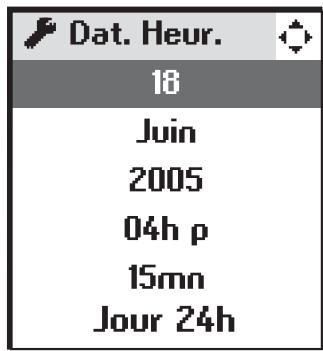
Sélectionner la langue à l'aide des touches (▶) et valider avec (ok).
Régler chaque élément à l'aide des touches («). Utiliser les touches («) pour passer d'un élément à l'autre.
Valider avec (OK).
Le type d'affichage de l'heure est paramétrable : 12 ou 24 heures.
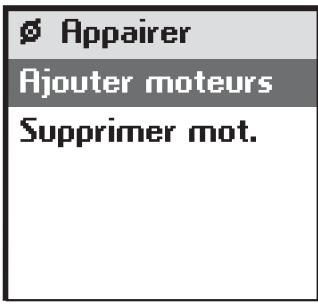
Le menu « Système > Moteurs > Apparer » (Ø) permet d'ajouter et de supprimer des moteurs dans la mémoire de l'Impresario Chronis RTS.
Ajouter un moteur
Sélectionner « Ajouter moteurs » et valider avec (⊙) ou (ok). Chaque nouveau moteur peut être nommé soit avec une saisie complète soit à partir d'une liste de noms pré-établie. (voir le chapitre "Programmation" pour plus d'informations sur le fonctionnement de l'écran de saisie).
Une fois la saisie du nom terminée, valider avec (ok).
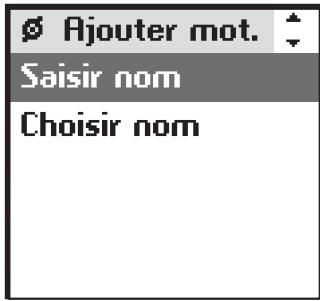
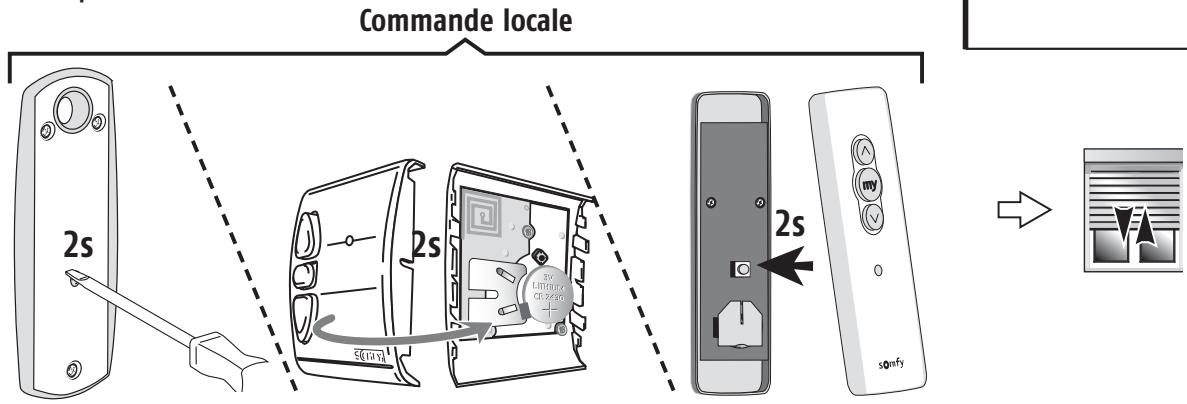
La procédure de programmation s'effectue comme suit :
1- Appuyer sur le bouton (Prog.) de la commande locale (environ 2 sec.) jusqu'au bref mouvement du produit (clignotement pour un récepteur lumière) : 2 min sont alors disponibles pour réaliser l'étape suivante.
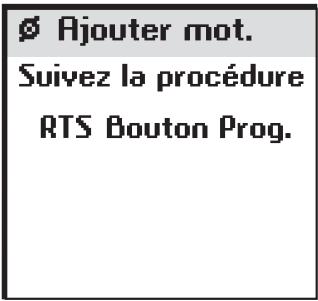
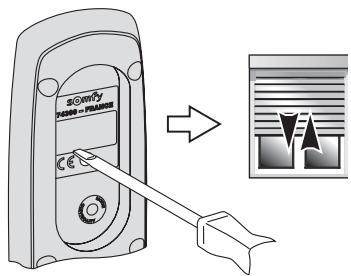
2- Appuyer sur le bouton (Prog.) de l'Impresario Chronis RTS pendant 0.5 sec. Le produit correspondant s'active à nouveau (bref mouvement ou clignotement) confirmant la fin de la méthode.
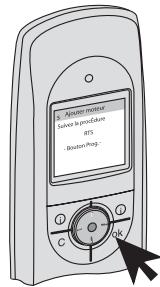
3- Valider en appuyant sur (OK).
Installation
4- Tester la programmation en appuyant sur (). Le produit s'active si la méthode a réussi. Renouveler les étapes 1 et 2 si besoin et re-tester la programmation. 5-Terminer avec (ok).
Rjoutermot.
Utilisez pour vérifier votre action
⇒ Renouveler la procédure depuis le début (menu «Système > Moteurs >
Appairer > Ajouter moteurs ») autant de fois qu'il y a de produits à programmer.
Supprimer un moteur
Sélectionner « Supprimer mot. » et valider avec (⊙) ou (ok).
Sélectionner dans la liste le moteur à supprimer et valider avec (ok).
Appaier
Ajouter moteur
Supprimer mot.
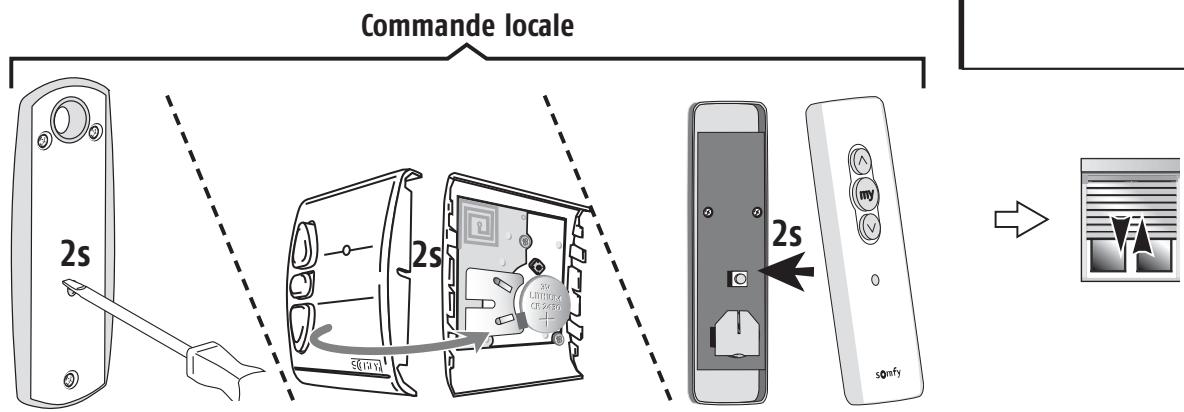
La procédure de suppression d'un moteur s'effectue comme suit :
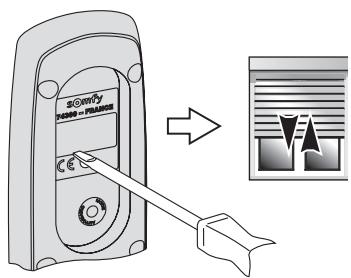
1- Appuyer sur le bouton (Prog.) de la commande locale (environ 2 sec.) jusqu'au bref mouvement du produit (clignotement pour un récepteur lumière) : 2 min sont alors disponibles pour réaliser l'étape suivante.
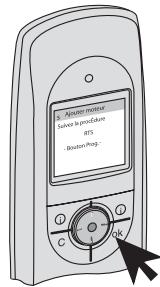
Supp. mot.
Suivez la procédure RTS. Bouton Prog.
2- Appuyer sur le bouton (Prog.) de l'Impresario Chronis RTS pendant 0.5 sec. Le produit correspondant s'active à nouveau (bref mouvement ou clignotement) confirmant la fin de la méthode.
3- Valider en appuyant sur (ok).
Installation
4- Tester la suppression du moteur en appuyant sur (). Le produit ne s'active plus si la procédure a réussi. Renouveler les étapes 1 et 2 si besoin et re-tester la suppression du moteur.

⇒ Ne vérifier avec (ok) que lorsque la procédure de suppression a réussi.
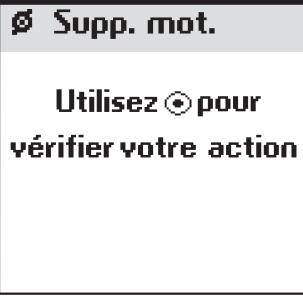
5- Terminer avec (ok) ou recommencer si la procédure a échoué.
Trames radios
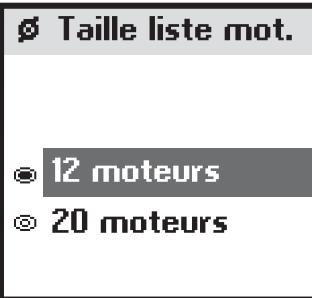
Afin d'optimiser la durée de vie des piles, l'Impresario Chronis RTS est configurée d'origine pour fonctionner avec une installation responsable jusqu'à 12 produits. Ce paramètre est modifiable pour les installations responsables de plus de 12 produits (20 maximum).
Dans le menu « Système > Moteurs > Taille liste », sélectionner le paramètre avec Ø et valider la sélection avec OK.
Le nombre de trames radios envoyées, lorsque un scénario est joué, est augmenté en portant à 20 le nombre de produits.
Mode TILT
Si l'installation comporte des produits à lames orientables (stores vénitiens intérieurs ou extérieurs), le mode d'orientation des lames (mode Europe ou mode US) est paramétrable dans le menu « Système > Moteurs > Mode TILT » ( φ ).
Pour les motorisations des stores intérieurs, autres que les stores à lames orientables (stores rouleaux, screens...), il est préconisé de paramétrer le mode TILT en mode US.
Consulter la notice du récepteur pour le paramétrage préconisé.
Choix de l'emplacement du support mural
Choisir un endroit accessible et permettant une consultation et un usage aisé.

L'Impresario Chronis RTS étant destinée à piloter l'ensemble des automatismes des ouvrants de l'habitation, le support mural doit être installé à un endroit à portée radio de l'ensemble des produits à commander. Pour s'en assurer, lancer un scénario à l'endroit prévu de l'installation du support avant de le fixer au mur.
Ce test peut être facilement réalisé à partir des scénarios automatiquement générés par l'Impresario Chronis RTS à l'issue de la mise en service :
Désélectionner à l'aide des touches (« ») l'un des 2 scénarios immédiatement disponibles après la mise en service (« Fermer-sy » ou « Ouvrir-sy »). Jouer le scénario sélectionné avec (« ).
Renouveler l'opération avec le deuxième scénario disponible.
Vérifier que tous les produits ont reçu les ordres.

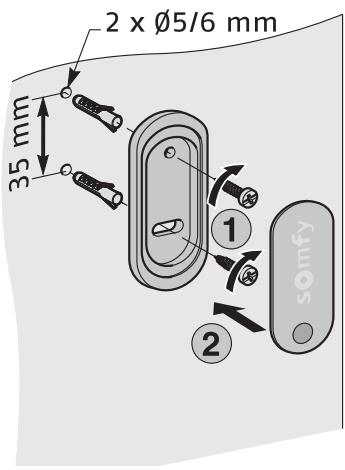
Procédure de fixation du support mural
Fixer le support au mur à l'aide des 2 vis fournies à une hauteur permettant une bonne lecture de l'afficheur.
Contact
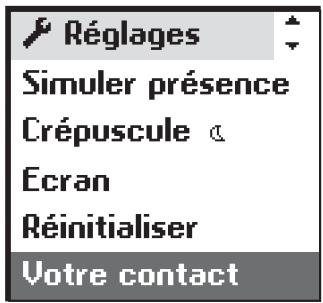
Renseigner les coordonnées de l'installateur dans le menu « Système > Réglages (F) > Your contact »
La mise en service est terminée.
Se reporter au chapitre pour les réglages complémentaires.
Désignation pages
Capteurs solaires 19
Changement d'heure automatique 20
Contact 20, 25
Crépuscule 20
Date et heures 20, 21
Journée type
Définition 4
Scénarios pré-enregistrés 4, 13
Créer 14
Modifier 16
Dupliquer 16
Renommer 16
Supprimer 16
Langue 20, 21
Mise en service 21
Mode automatique 5
Mode manuel 5
Moteurs
Re-nommer 8
Organiser la liste 8
Programmation 22
Suppression 23
Navigation 6
Piles 2
Rétro-éclairage de l'écran 20
Désignation pages
Scenario
Définition 3
Scénarios pré-enregistrés 3,9
Jouer 5
Creeer 10
Modifier 11
Dupliquer 11
Renommer 11
Supprimer 11
Semaine type
Définition 4
Scénarios pré-enregistrés 4, 13
Créer 17
Modifier 18
Dupliquer 18
Renommer 18
Supprimer 18
Simulation de présence 20
Support mural 5, 25
Australie : SOMFY PTY LTD (61) 29638 0744
Autriche : SOMFY GesmbH (43) 662 62 53 08
Belgique : SOMFY BELUX (32) 2 712 07 70
Brasil : SOMFY BRASIL STDA (55 11) 6161 6613
Canada : SOMFY ULC (1) 905 564 6446
Cyprus : SOMFY MIDDLE (357) 25 34 55 40
Czech Republic : SOMFY Spol s. r. o. (420) 296 372 486-7
Dénombré : SOMFY AB DENMARK (45) 65325793
Finland : SOMFY AB FINLAND (358) 957 13 02 30
France : SOMFY FRANCE (33) 820 374 374
Allemagne : SOMFY GmbH (49) 7472 930 0
Grèce : SOMFY HELLAS (30) 210 614 67 68
Hong Kong: SOMFY Co. Ltd (852) 25236339
Hongrie : SOMFY Kft (36) 1814 5120
Inde : SOMFY INDIA PVT Ltd (91) 11 51 65 91 76
Italie : SOMFY ITALIA s. r. l (39) 024 84 71 84
Japon : SOMFY KK +81-45-475-0732
Liban : cf. Chypre - Somfy Middle East (961) 1 391 224
Mexico : SOMFY MEXICO SA de CV (52) 55 5576 3421
Maroc : SOMFY MAROC (212) 22 95 11 53
Netherlands : SOMFY BV (31) 23 55 44 900
Norway : SOMFY NORWAY (47) 67 97 85 05
Pologne : SOMFY SP Z.O.O. (48) 22 618 80 56
Portugal : cf. Spain - SOMFY ESPANA SA (351) 229 396 840
Russie : cf. Allemagne - SOMFY GmbH (7) 095 781 47 72, (7) 095 360 41 86
Singapour : SOMFY PTE LTD (65) 638 33 855
Slovaquie : cf. République Tchèque - SOMFY Spol s. r. o. (420) 296 372 486-7
South Korea : SOMFY J00 (82) 2 594 4333
Spain : SOMFY ESPANA SA (34) 934 800 900
Suède : SOMFY AB (46) 40 165900
- Description de la télécommande
- Description des symboles utilisés pour les menus de l'impresario chronis RTS :
- Description des symboles utilisés pour le paramétrage des scénarios, des journées et des semaines :
- Présentation générale 2
- Prise en MAIN RAPIDE 3
- Définitions 3
- Mode de fonctionnement 5
- Programmation 7
- Mise en service et configuration 7
- Programmer des scénarios 9
- Créer un scénario 10
- Fonctionnement de l'horloge 12
- Programmer des journées et des semaines 13
- Programmer des journées 14
- Programmer des semaines 17
- Paramétrages 20
- Mise en service et configuration 21
- Programmation et désignation des moteurs 22
- Fixation du support mural 25
- Présentation
- Caractéristiques techniques
- Changement des piles
- Le niveau bas des piles est signalé sur l'écran par le symbole ( ).
- Scénariser votre habitation
- Définitions
- Scénario « réveil
- Scénario « soleil
- Scénario « nuit
- Programmation journalière (journées types)
- Programmation hebdomadaire (semaines types)
- Fonctionnement en mode manuel (hors support)
- Jouer un scénario
- Fonctionnement automatique (sur support)
- Navigation dans les menus
- Conditions préalables et indispensables avant la mise en service
- Mise en service et configuration
- Enregistrement d'un nom dans la télécommande
- Renommer un moteur
- Organiser la liste des moteurs
- Programmation des scenarios
- Créer un scénario
- Modifier / dupliquer / renommer / supprimer un scénario
- Modifier un scénario existant
- Dupliquer un scénario existant
- Renommer un scénario existant
- Supprimer un scénario existant
- Fonctionnement de l'horloge
- Programmer des journées et des semaines
- Créer une journée
- Aperçu du contenu d'une journée
- Modifier / dupliquer / renommer / supprimer une journée
- Modifier une journée existante
- Dupliquer une journée existante
- Renommer une journée existante
- Supprimer une journée existante
- Créer une semaine
- Modifier / dupliquer / renommer / supprimer une séquence
- Modifier une semaine existante
- Dupliquer une semaine existante
- Renommer une semaine existante
- Supprimer une semaine existante
- Programmation des capteurs solaires
- Gestion manuelle des capteurs solaires
- Gestion automatique des capteurs solaires
- Paramétrages
- Date et heures
- Changement d'heure été / hiver
- Simulation de présence
- Crépuscule
- Écran
- Réinitialisation
- Votre coin
- Important :
- 1ÈRE mise en service
- Ajouter un moteur
- La procédure de programmation s'effectue comme suit :
- Installation
- Supprimer un moteur
- Trames radios
- Mode TILT
- Choix de l'emplacement du support mural
- Procédure de fixation du support mural
- Contact
Marque : SOMFY
Modèle : IMPRESARIO CHRONIS RTS
Catégorie : Commande de motorisation